Accéder directement à l'essentiel
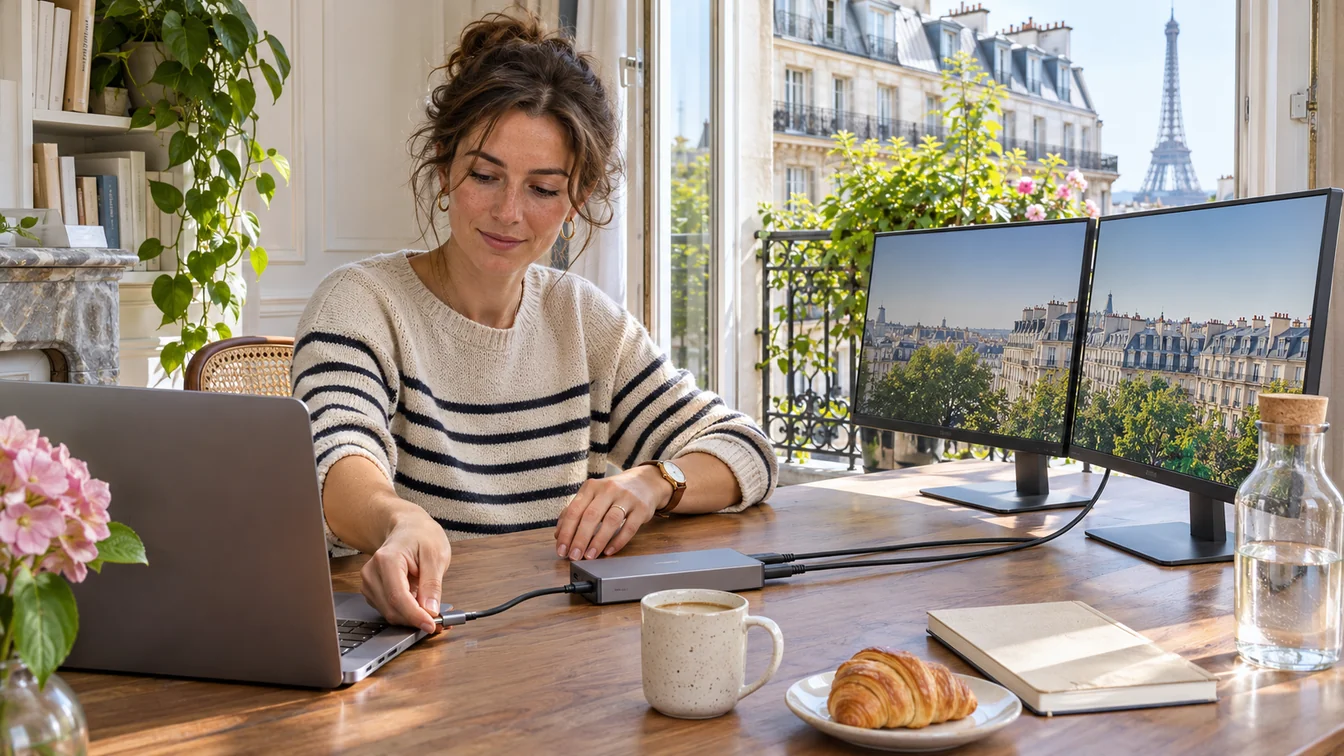
- Adaptateur USB-C : Permet de connecter deux écrans externes pour booster sa productivité jusqu’à 30 %.
- Double HDMI : Nécessaire pour un affichage indépendant sur deux moniteurs, surtout avec le protocole MST.
- Station d'accueil USB-C : Idéale pour un poste fixe, elle offre plus de ports et une puissance de charge élevée (jusqu’à 100 W).
- Alimentation pass-through : Permet de recharger son laptop tout en utilisant les écrans, sans bloquer le port de charge.
- Compatibilité Windows et Mac : Vérifiez le support du DisplayPort Alt Mode et du MST selon votre système.
Plus de 80 % des professionnels affirment être plus efficaces avec deux écrans, mais combien d’entre eux ont vraiment exploité tout le potentiel de leur setup ? Derrière cet écart, souvent, un simple câble mal choisi ou un hub inadapté. Le USB-C a tout changé : un seul port peut désormais tout transporter. Sauf que la moindre erreur de configuration peut transformer une promesse de productivité en casse-tête technique. Et c’est là que tout se joue.
Pourquoi passer au double affichage avec un adaptateur USB-C ?
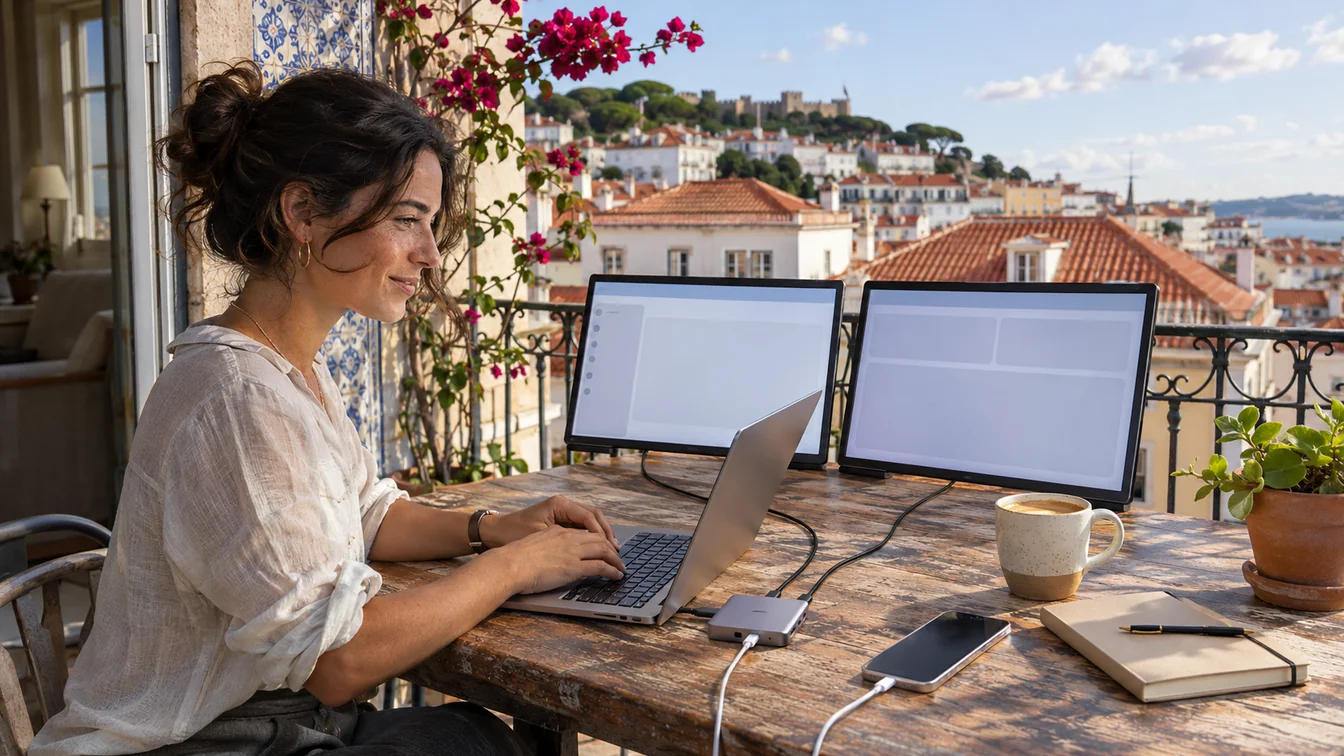 Travailler avec deux écrans, ce n’est pas juste avoir plus de place. C’est surtout éviter de perdre du temps à basculer constamment entre fenêtres - on parle d’un gain de 20 à 30 % d’efficacité selon plusieurs études observant des profils de bureautique classique. Le multitâche devient naturel : une fenêtre pour les mails, l’autre pour le traitement de texte, une troisième pour les recherches, sans jamais quitter son flux de travail. Pour transformer un poste de travail mobile en véritable station fixe, on peut s'équiper via des accessoires de connectique pour utiliser deux écrans externes performants.
Le gain de productivité mesurable au quotidien
Le vrai changement, c’est la fluidité. Vous ne perdez plus de secondes précieuses à chercher une fenêtre cachée ou à jongler entre onglets. Cela peut sembler anodin, mais sur une journée, ces micro-interruptions s’additionnent. Les modèles récents de hubs et adaptateurs USB-C permettent des débits allant jusqu’à 10 Gbps, ce qui assure un affichage fluide, même en 4K. Certains supports même le DisplayPort Alt Mode, une technologie clé pour diffuser un signal vidéo via un port USB-C standard.
| 🔍 Type de produit | 🖥️ Nombre de ports HDMI | ⚡ Puissance de charge | 🎯 Usage idéal |
|---|---|---|---|
| Adaptateur simple | 1 (rarement 2) | Jusqu’à 60 W | Déplacement rapide, besoin ponctuel d’un second écran |
| Hub multiport | 1 à 2 (selon modèle) | Jusqu’à 100 W | Bureau nomade, besoin de ports supplémentaires (USB, Ethernet, etc.) |
| Station d’accueil | 2 (souvent en 4K) | Jusqu’à 85 W ou 100 W | Poste fixe, usage intensif, configuration complète |
Le choix dépend de votre usage. Un adaptateur simple suffit si vous vous connectez occasionnellement à un écran externe. Mais si vous travaillez régulièrement avec deux moniteurs, un hub multiport ou une station d’accueil devient indispensable. Certains modèles comme le UGREEN Revodok 105 (5 en 1) ou le hub Acer 7 en 1 offrent un bon rapport qualité-prix, avec des notes moyennes de 4,3 à 4,5/5 sur les retours d’utilisateurs.
Critères techniques pour un choix sans erreur
Passer à deux écrans, c’est bien. Mais encore faut-il que l’affichage fonctionne correctement. Trop de gens branchent un hub, voient un écran noir, et pensent que le matériel est défectueux. En réalité, c’est souvent une question de compatibilité ou de protocole mal configuré. Voici les points clés à vérifier avant d’acheter.
Compatibilité et protocoles vidéo indispensables
Le DisplayPort Alt Mode est le pilier du transfert vidéo via USB-C. Sans lui, votre port ne peut pas envoyer de signal à un écran externe. Ce protocole est largement supporté sur les PC Windows, mais attention aux Mac : certains modèles anciens ou certains réglages limitent la gestion du MST (Multi-Stream Transport), nécessaire pour étendre le bureau sur deux écrans en mode indépendant. En revanche, le mode miroir (affichage identique sur les deux écrans) fonctionne généralement sans problème.
La résolution est aussi un critère à surveiller. Un câble HDMI 2.0 ou supérieur est recommandé pour profiter du 4K à 60 Hz. Moins que ça, et vous risquez des saccades ou une limitation à 30 Hz, ce qui rend l’affichage inconfortable. Certains hubs proposent une sortie HDMI 2.0b, compatible avec le HDR - un plus pour les monteurs vidéo ou les designers.
Alimentation et gestion de l’énergie
Un point souvent sous-estimé : la charge. Brancher deux écrans, c’est consommer beaucoup d’énergie. Heureusement, la plupart des hubs modernes intègrent le Power Delivery (PD), une norme qui permet de recharger votre ordinateur portable tout en utilisant les écrans. Certains modèles offrent jusqu’à 100 W de puissance de charge, ce qui est suffisant même pour les MacBook Pro ou les ultrabooks gourmands.
L’alimentation en pass-through est un atout majeur : elle évite de monopoliser le port de charge de votre laptop. C’est particulièrement utile si vous avez un modèle à un seul port USB-C. Sans cette fonction, vous devriez choisir entre alimenter votre machine ou connecter vos écrans - pas très pratique.
Optimiser l’installation de votre poste de travail
Un bon matériel, c’est la moitié du combat. L’autre moitié, c’est l’ergonomie. Même le meilleur adaptateur USB-C ne vous sauvera pas d’un mal de dos ou d’une fatigue oculaire si vos écrans sont mal placés. Voici les étapes clés pour tirer le meilleur parti de votre configuration.
Comment bien configurer son double écran ?
Avant même de penser au câble ou au hub, pensez à l’agencement physique. Les deux écrans doivent être alignés à hauteur des yeux, avec un angle d’inclinaison neutre. L’écran principal doit être centré par rapport à votre position assise, et le second placé juste à côté, sans torsion excessive du cou.
- ✅ Vérifiez la version de vos câbles HDMI : privilégiez le HDMI 2.0 ou supérieur pour du 4K fluide.
- ✅ Positionnez les moniteurs à hauteur d’yeux : évitez de regarder vers le haut ou vers le bas sur une longue durée.
- ✅ Configurez l’affichage dans les paramètres système : choisissez entre mode étendu (bureau étendu) ou miroir selon votre usage.
- ✅ Privilégiez des accessoires compacts : certains hubs pèsent moins de 50 g et tiennent dans une poche, idéal pour le télétravail.
Ensuite, passez aux réglages logiciels. Sous Windows, allez dans Paramètres > Système > Affichage pour ajuster la disposition, la résolution et l’échelle. Sur macOS, c’est dans Préférences Système > Moniteurs. N’oubliez pas de définir quel écran est principal, surtout si vous utilisez des applications en plein écran.
Les questions des internautes
Quelle est la différence entre un hub USB-C et une station d’accueil pour deux écrans ?
Le hub USB-C est compact, portable, et idéal pour le télétravail. Il ajoute plusieurs ports à votre laptop, dont souvent un ou deux HDMI. La station d’accueil, elle, est plus puissante, fixe, et propose davantage de connexions (Ethernet, lecteur de carte, audio). Elle convient mieux à un poste de travail stable.
Je branche mon adaptateur mais rien ne s’affiche, que faire ?
D’abord, vérifiez que votre port USB-C supporte le DisplayPort Alt Mode. Ensuite, redémarrez l’ordinateur avec le hub branché. Parfois, les pilotes vidéo doivent être mis à jour, surtout sur Windows. Testez aussi avec un autre câble ou un autre écran pour isoler la source du problème.
Est-ce que l’utilisation de deux écrans ralentit mon PC portable ?
Pas nécessairement. L’affichage externe sollicite surtout le GPU. Sur les machines récentes, même intégrées, cela passe sans souci. En revanche, si vous faites du montage vidéo ou du 3D, le processeur et la mémoire peuvent être sollicités. Dans ce cas, privilégiez un modèle avec un GPU dédié.
Peut-on utiliser deux écrans avec un seul câble USB-C ?
Oui, mais uniquement si le hub ou la station d’accueil supporte le MST (Multi-Stream Transport). Ce protocole permet de diviser le signal vidéo pour alimenter deux écrans indépendants. Tous les adaptateurs ne le gèrent pas, surtout les modèles bas de gamme. Vérifiez bien cette fonctionnalité avant d’acheter.