Voici le point clé
- Adaptateur USB-C : Un adaptateur USB-C double écran peut transformer radicalement votre productivité en étendant votre bureau sur deux écrans externes.
- DisplayPort Alt Mode : Le support du DisplayPort Alt Mode et du protocole MST est essentiel pour activer un vrai double affichage indépendant.
- Station d'accueil USB-C : Choisissez une station d'accueil ou un hub selon votre usage : mobilité ou puissance pour la création graphique.
- Power Delivery : Privilégiez un modèle avec alimentation Pass-Through 100W pour recharger votre ordinateur tout en utilisant deux écrans.
- Connexion double écran : Vérifiez la compatibilité macOS, la qualité des câbles HDMI 2.0+ et la mise à jour des pilotes pour éviter les problèmes de détection.
Un bureau encombré de câbles, un écran d’ordinateur portable trop petit, des fenêtres qui se chevauchent sans cesse… Ce chaos visuel n’est pas une fatalité. C’est juste un signal : votre configuration actuelle freine votre efficacité. Travailler sur un seul écran, c’est comme conduire une voiture en regardant seulement par le rétroviseur. Pourtant, la solution existe, et elle tient souvent en un seul accessoire : un adaptateur USB-C double écran. Ce petit boîtier peut redéfinir complètement votre manière de travailler.
Comprendre les technologies derrière le double affichage USB-C
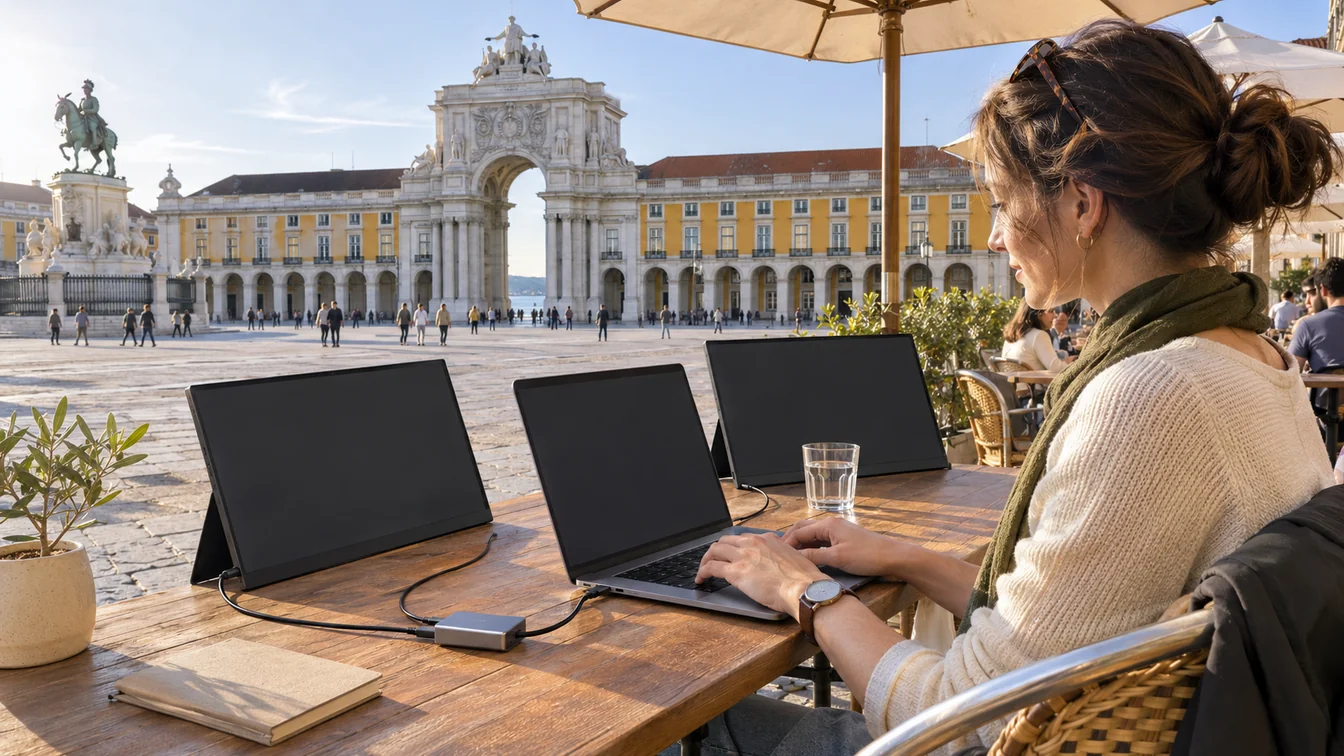
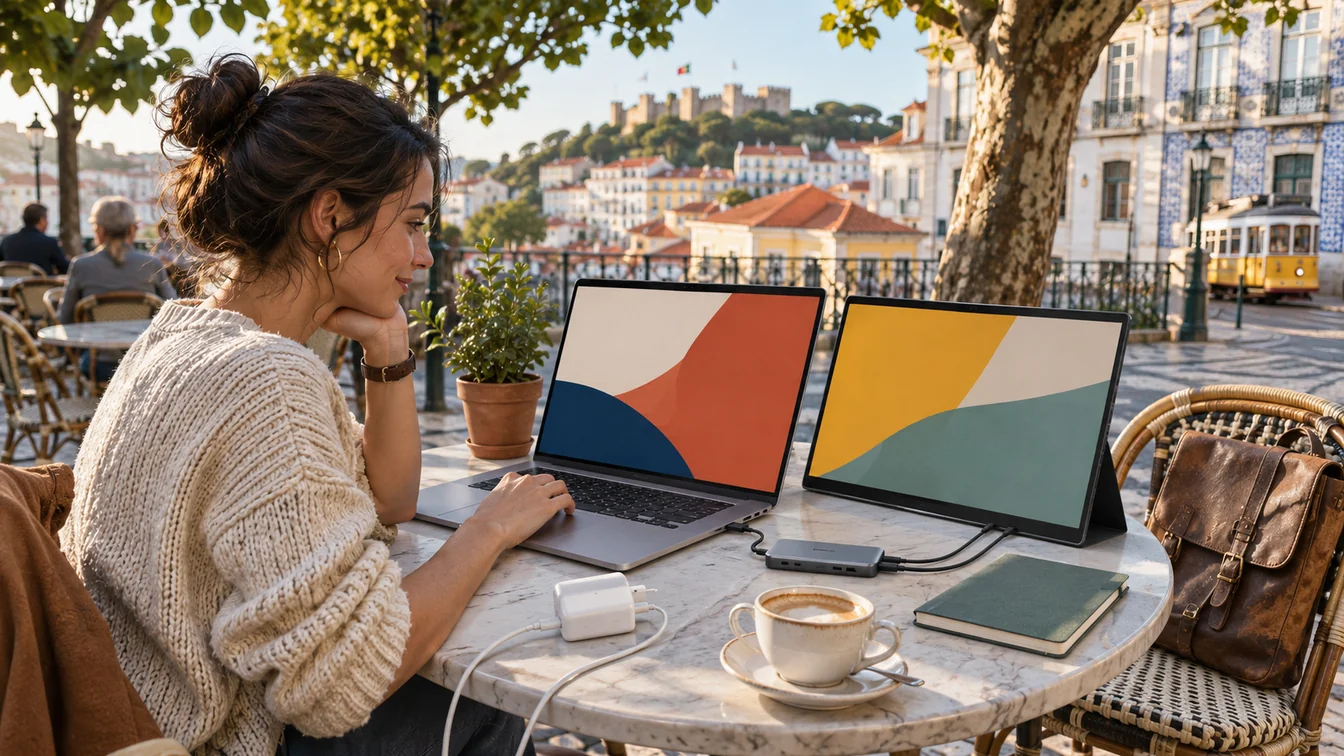 Pour que deux écrans externes fonctionnent simultanément via un seul port USB-C, il ne suffit pas d’avoir un câble récent. Encore faut-il que le port de votre ordinateur supporte le DisplayPort Alt Mode. Cette norme permet au port USB-C de transporter un signal vidéo, ce qui est loin d’être systématique - surtout sur certains modèles d’entrée de gamme. Sans cette fonctionnalité, même le meilleur adaptateur du marché ne servira à rien.
Les protocoles MST et DisplayPort Alt Mode
Une fois le DisplayPort Alt Mode validé, un second protocole entre en jeu : le Multi-Stream Transport (MST). Il est indispensable si vous souhaitez étendre votre bureau sur deux écrans de manière indépendante, plutôt que de simplement les mettre en mode miroir. Sous Windows, MST est bien pris en charge, mais attention : tous les adaptateurs ne l’implémentent pas. Certains se contentent de dupliquer l’affichage, ce qui limite fortement l’intérêt d’un double écran. Pour transformer radicalement votre espace de travail, il est souvent judicieux d'investir dans des accessoires de connectique pour utiliser deux écrans externes avec fluidité.
Les critères essentiels pour choisir votre matériel
Face à la myriade d’adaptateurs disponibles, certains critères techniques font toute la différence entre une configuration fluide et une frustration quotidienne. Le choix ne doit pas se limiter à l’apparence ou au prix. Il s’agit d’adapter le matériel à votre usage réel, à votre système d’exploitation et à vos besoins en performance.
Résolution, fréquence et Power Delivery
Si vous visez une résolution 4K à 60 Hz, assurez-vous que l’adaptateur supporte HDMI 2.0 ou supérieur. Un modèle limité à HDMI 1.4 ne permettra pas un affichage fluide en 4K, avec des saccades fréquentes. Autre point crucial : la fonction Power Delivery 100W. Elle permet de recharger votre ordinateur via le hub lui-même, sans bloquer son unique port USB-C. C’est une aubaine pour les ultrabooks et MacBook Pro, qui n’ont souvent qu’un seul port. Le pass-through d’alimentation évite d’avoir à débrancher l’adaptateur pour recharger.
- ✅ Compatibilité système : Vérifiez que l’adaptateur fonctionne sous Windows, macOS ou Linux selon votre cas.
- ✅ Nombre de ports HDMI/DisplayPort : Deux ports sont nécessaires pour un vrai double affichage.
- ✅ Puissance de charge supportée : 60W minimum pour les ultrabooks, 100W pour les machines plus gourmandes.
- ✅ Débit de transfert de données : Privilégiez le 10 Gbps pour éviter les goulots d’étranglement.
- ✅ Qualité de fabrication : Un bon dissipateur thermique évite la surchauffe prolongée.
Adapter sa configuration selon son profil utilisateur
Le meilleur adaptateur USB-C double écran n’est pas le même selon que vous fassiez de la bureautique légère ou du montage vidéo 4K. L’usage détermine les priorités techniques. Ce qui est du luxe pour l’un est une nécessité vitale pour l’autre.
Bureautique et multitâche
Pour les tâches quotidiennes - tableurs, courriels, navigation - un hub 5-en-1 ou 7-en-1, comme le UGREEN Revodok ou un modèle Acer, suffit amplement. Ces dispositifs compacts offrent deux ports HDMI, des ports USB-A, un lecteur de cartes et une sortie Ethernet. L’avantage ? Un encombrement minimal et une installation Plug-and-Play. Idéal pour les espaces restreints ou les déplacements fréquents.
Création graphique et montage vidéo
Les créatifs ont besoin de plus : support HDR, taux de rafraîchissement élevé et stabilité du signal. Une micro-coupure pendant le rendu d’une vidéo 4K peut tout faire planter. Ici, on mise sur des stations d’accueil robustes, compatibles HDMI 2.0 ou DisplayPort 1.4, capables de maintenir un débit constant. La qualité des composants internes fait la différence - un point souvent négligé.
Le cas spécifique des utilisateurs Mac
macOS pose un défi particulier : le support du MST est souvent limité. Par défaut, certains MacBook ne permettent pas l’affichage étendu sans un adaptateur compatible ou une mise à jour logicielle. Résultat ? Le second écran reste en mode miroir. La solution ? Opter pour des stations d’accueil certifiées Thunderbolt 3 ou 4, ou vérifier la compatibilité du chipset du hub avec les pilotes Apple. Ce n’est pas du bidouillage, mais une réalité technique à connaître.
Conseils d'installation et optimisation ergonomique
Brancher deux écrans, c’est une chose. En tirer le meilleur parti, c’en est une autre. La configuration logicielle et l’ergonomie jouent un rôle clé dans la durabilité de votre confort visuel et cervical.
Configuration logicielle et alignement
Dans les paramètres d’affichage (Windows ou macOS), prenez le temps de positionner vos écrans selon leur disposition physique. Cela évite de faire des mouvements brusques avec la souris. Ensuite, alignez le haut des écrans à hauteur de vos yeux. Un écran trop bas force à baisser la tête, ce qui, à la longue, fatigue les cervicales. L’écran principal doit être centré, les secondaires légèrement tournés vers vous. Et n’oubliez pas : un bon câble HDMI 2.0 ou supérieur est aussi important que l’adaptateur lui-même. Pas de quoi fouetter un chat, mais une erreur fréquente.
Synthèse des meilleures options du marché
Face à la diversité des usages, il n’existe pas de solution universelle. Voici un comparatif clair pour vous aider à choisir selon vos besoins réels.
Choisir entre hub compact et station d'accueil
Les hubs compacts sont parfaits pour les nomades. Ils tiennent dans une poche, se branchent en un clic, et offrent une connectivité suffisante pour la plupart des tâches. En revanche, les stations d’accueil fixes, bien que moins mobiles, offrent une meilleure dissipation thermique, plus de ports, et une stabilité accrue - idéal pour un poste de travail sédentaire.
Vérification des câbles HDMI
Un adaptateur performant avec un vieux câble HDMI 1.4 ? C’est comme mettre un moteur de F1 dans une 205. Le potentiel est là, mais il ne sera pas exploité. Vérifiez toujours que vos câbles supportent HDMI 2.0 ou supérieur pour bénéficier du 4K à 60 Hz.
Maintenance et mises à jour
En cas de non-détection d’un écran, pensez à mettre à jour les pilotes du chipset graphique de votre ordinateur. Certains hubs utilisent des contrôleurs spécifiques (comme Realtek ou VL817) qui nécessitent parfois un pilote dédié, même si la plupart fonctionnent en Plug-and-Play.
| 📱 Type de matériel | 🎨 Résolution max | ⚡ Power Delivery | 🎯 Usage idéal |
|---|---|---|---|
| Adaptateur simple | 4K à 30 Hz | Jusqu’à 60 W | Déplacements ponctuels |
| Hub 7-en-1 | 4K à 60 Hz (HDMI 2.0) | Jusqu’à 100 W | Bureautique mobile |
| Station d'accueil fixe | 2 x 4K à 60 Hz (MST) | Jusqu’à 100 W | Poste de création sédentaire |
Les questions des utilisateurs
Pourquoi mon deuxième écran reste-t-il noir alors qu'il est bien branché ?
Cela peut venir d’un manque de support du protocole MST ou d’un câble HDMI inadapté. Vérifiez que votre adaptateur et votre écran supportent HDMI 2.0, et que le port USB-C de votre ordinateur active bien le DisplayPort Alt Mode.
Je viens d'acheter mon premier hub, dois-je installer des pilotes ?
Dans la plupart des cas, non. Les hubs modernes fonctionnent en Plug-and-Play. Cependant, certains modèles avec chipset spécifique peuvent nécessiter un pilote, disponible sur le site du fabricant.
La garantie couvre-t-elle les dommages si mon port USB-C surchauffe ?
Les adaptateurs certifiés CE ou FCC intègrent des protections contre les surtensions et surchauffes. Si un défaut de fabrication est prouvé, la garantie doit couvrir les dommages, sous réserve de respect des conditions d’usage.